透明文字 PNG:用于 Canva、CapCut 和视频缩略图
用真实字体、描边和明确的像素尺寸制作透明文字图片,再导入设计或视频。包含宽版、方形、竖版起点与导出检查。
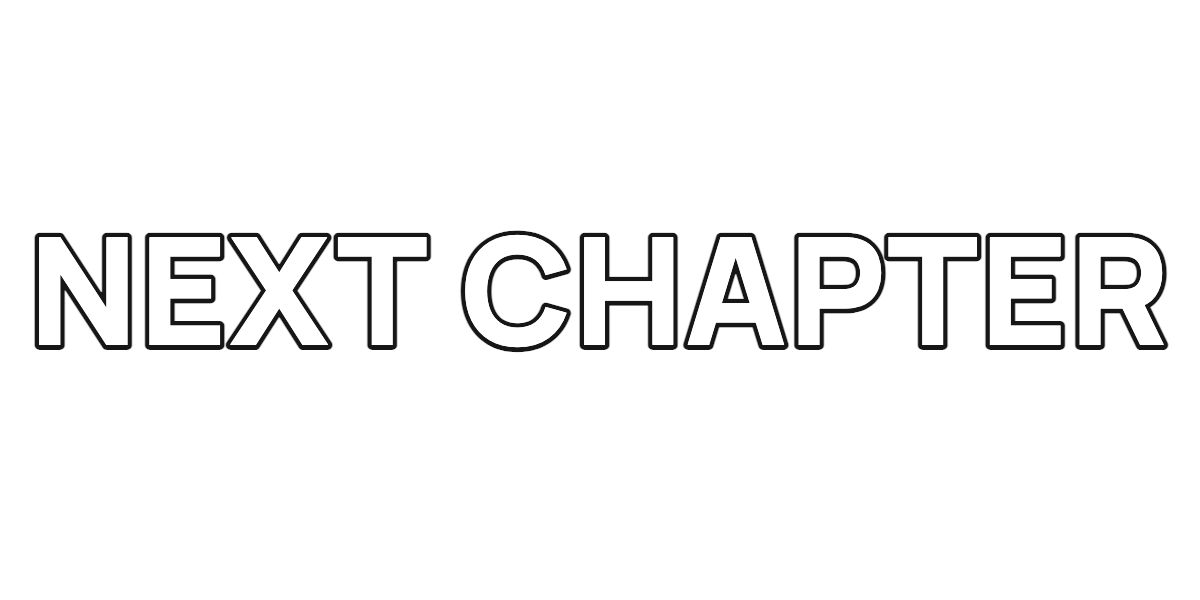
为视频标题或缩略图标签制作透明 PNG,可以固定标题的样式,同时让布局里的其他信息继续可编辑。本文使用 免费文字转 PNG 工具:内置字体在浏览器中渲染,无需账号,也不消耗 AI 积分。
上图是浏览器实际渲染的 NEXT CHAPTER:Manrope 字体、白色填充、黑色描边,文字周围没有底色。它是一张静态图片,可叠加到照片或视频上;导入后不会变成可编辑文字,也不是可安装的字体文件。
先选择合适的工作尺寸
打开 宽版标题预设,从 1200 × 600 画布开始。起始设置是 180 px 字号、2 px 字距、6 px 黑色描边和透明背景。长标题会缩小以适应画布,请查看编辑器显示的实际渲染字号。
- **横版标题或缩略图标签:**从宽版开始,导入后保持原始大小或缩小使用。
- **紧凑标题块:**选择 1080 × 1080 方形预设,按需要手动换行。
- **竖版布局:**选择 1080 × 1920 竖版预设。画布只是工作区域,标题不一定需要占满视频。
宽和高各支持 128–2048 像素。更大的源画布能提供更多像素,但导出后放大一张小图不会增加细节。工具接受最多 500 字符、12 行文字;叠加标题通常用几个清楚的词更合适。
制作并导出标题
- 把 NEXT CHAPTER 换成短标题。日期、字幕和经常变化的信息,留在目标编辑器中作为原生文字。
- 在字体选择器中选一种内置字体。检查你实际输入的字符;超出字库范围的文字或表情可能使用设备回退字体。
- 设置与画面有对比的填充和描边。白字黑边只是起点,仍需要在实际背景上检查。
- 保持 Transparent background(透明背景) 勾选。切换棋盘格、深色、浅色预览底面,它们不会进入透明导出文件。
- 等预览准备完毕,再下载原始 PNG;不要用预览截图代替导出文件。
放进 Canva 设计
上传保存的 PNG,将它作为图片加入设计,并保持比例缩放。把彩色形状或照片放在下方,确认文字周围确实透明。如果标题经常需要改字,使用 Canva 自身的文字元素更方便:PNG 导入不会变成可编辑文本。
制作缩略图时,给标题边缘留出空间,在手机大小检查可读性,避免把标签缩到很小的角落。集数和辅助说明可以单独用文字元素制作,方便下次更新。支持的文件格式可参考 Canva 官方上传要求,其中包含 PNG。
在 CapCut 中叠加到视频
把 PNG 导入项目,放在视频上方的图片图层中。用当前编辑器的时间控制决定出现时刻和停留长度;手机、桌面和网页版的按钮名称可能不同。保持比例缩放,并让标题留在可见画面内。
分别检查较亮和较暗的镜头。如果白字在亮处消失,可以加强描边、修改填充色或挪到画面更干净的位置。淡入、移动等效果由视频编辑器完成,PNG 本身不会动。图片图层流程可参考 CapCut 官方图片叠加教程。
检查常见问题
标题周围出现白色或黑色矩形。 先将原文件放在彩色底面上,判断是不是查看器自己的背景。如果矩形属于文件,回到工具确认透明选项并重新导出。这个工具制作新文字,不会给上传的 AI 图片抠图。
文字变糊了。 使用原始下载文件,避免把图片放大超过源像素尺寸。如果需要更大的标题,先增大画布再导出。
字号比预期小。 长行会整体缩小以避免越界。缩短标题或手动换行,并检查编辑器显示的实际字号。
需要弧线标题或圆环。 打开 曲线文字工具,继续阅读 徽章与缩略图曲线文字教程,同样可以导出静态 PNG。
需要剪报拼贴字或游戏风格标题? 剪报文字工具可以混搭纸片字母;Sonic 风格标题工具提供粗描边和可选副标题。两者都在浏览器中准确排版支持的字符,导出透明 PNG 后可以继续使用上面的 Canva 和 CapCut 流程。
想确认图片与字体文件的区别,可以阅读 字效生成器与字体文件说明。从 PNG 编辑器开始制作自己的标题。