曲线文字用于徽章与缩略图:两套透明 PNG 流程
用真实预设制作圆环徽章标题或弧形缩略图标题,比较弧线、圆环、波浪与直线,再导出透明 PNG。
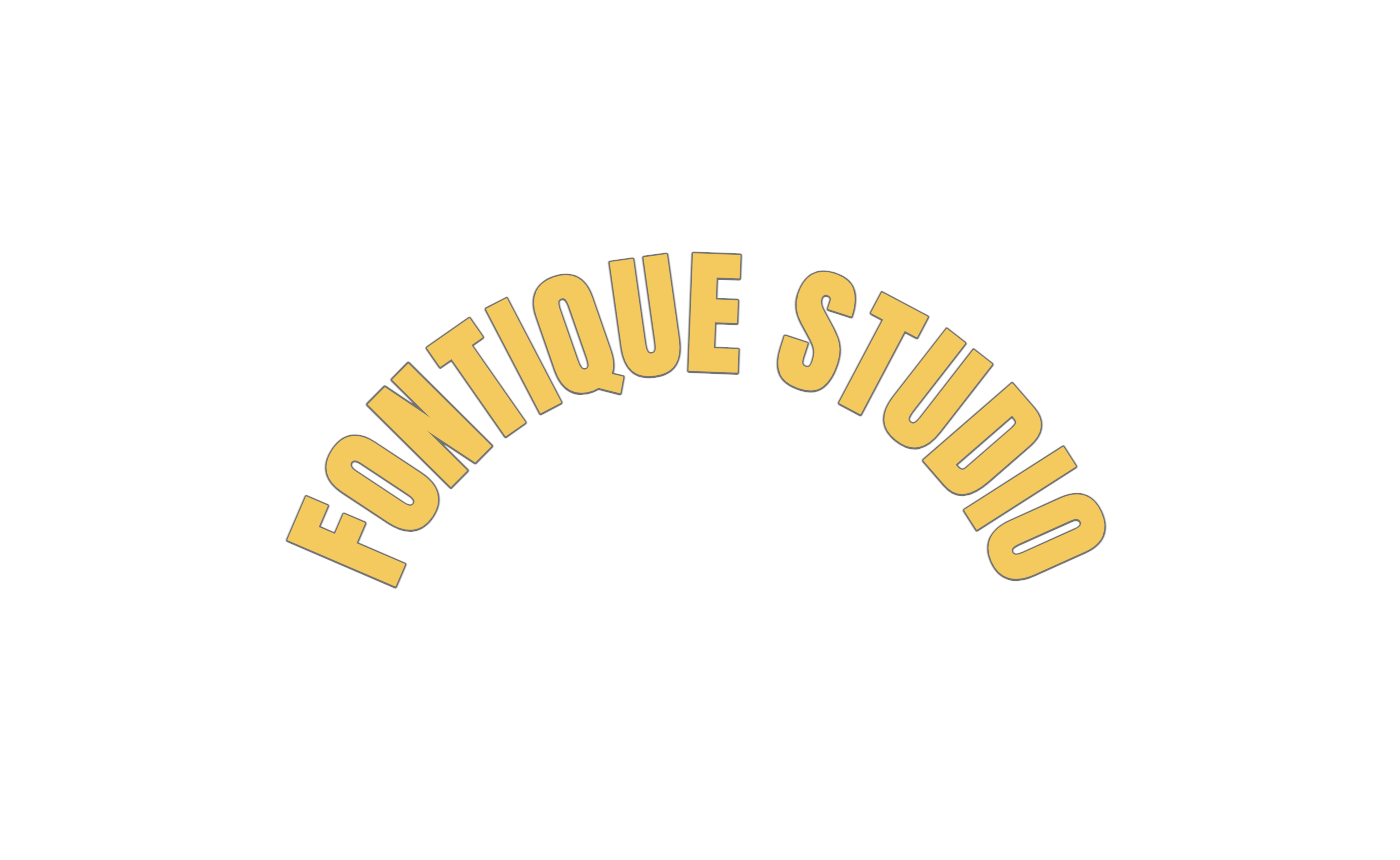
曲线形状应该服务于布局:圆环为徽章图案留出中心,弧线为缩略图主体留下下方空间。免费曲线文字工具在浏览器中渲染真实字形,输出 1400 × 860 PNG,无需账号或 AI 积分。
上图来自弧形标题预设的实际透明导出。工具还会用同一句话展示四种形状,方便比较布局。这是固定像素图片,不是可编辑路径、SVG 或字体文件。
流程一:圆环徽章标题
打开 圆环徽章预设:Circle、Manrope、250 px 半径、80 px 字号、6 px 字距、透明背景。
- 把示例换成短名称或短语,避免在圆周上堆放小字。
- 检查短语的首尾。Circle 会把字符分布到整个圆环上,不提供分开的上下两行徽章文字编辑。
- 一起检查半径和字距。半径增大可留出更多中心空间;字距过大则会让短语难以连续阅读。
- 等字体与预览准备好,再导出 PNG。在 Canva 中把它叠到图案或照片上,日期和辅助信息继续使用普通可编辑文字。
工具会把完整字形缩放到固定画布内。半径是工作参数,不代表适应画布后,或导入其他软件缩放后,圆环仍保持同样的物理尺寸。
流程二:弧形缩略图标题
打开 弧形标题预设:Arc、Anton、360 px 半径、136 px 字号、4 px 字距、透明背景。
先使用轮廓清楚的短标题。把导出的弧线放在主体上方,在手机预览大小检查可读性。文字应与缩略图边缘保持距离;如果短语被缩得太小,先缩短文案,再考虑放大图片。
用于 CapCut 视频时,把 PNG 放在图片图层中,由视频编辑器设置展示时段。弯曲形状在图片里已经固定。若需要每个字母独立运动,或在目标软件里直接改字,应使用目标软件的可编辑文字功能。
四种形状分别改变什么
| 形状 | 适合用途 | 控制范围 | | ----------- | -------------------- | -------------------------------------- | | Arc 弧线 | 下方需要留空间的标题 | 半径改变弯曲;字号与字距影响整体适应。 | | Circle 圆环 | 环绕徽章或图案的短语 | 半径与字距共同影响圆环。 | | Wave 波浪 | 流动、活泼的标题 | 波浪路径固定;仍可修改字号与字距。 | | Line 直线 | 作为正常标题和对照 | 半径不起作用。 |
四张比较预览使用相同的文字与字体。点击预设会载入设置,保留当前输入。半径控制仅适用于 Arc 和 Circle,Wave 与 Line 不会因半径变化而改变路径。
导出后检查
叠加用途保持 Transparent background(透明背景) 勾选。预览底面用于检查构图,透明文件只包含字形和描边。需要包含背景色时,再取消透明选项。
输出固定为 1400 × 860 像素。长文字会自动适应画布,实际字形可能比设置字号小。把原始 PNG 放到深浅背景上检查,并保持源尺寸或缩小使用。工具支持最多 80 字符,但短名称通常更适合徽章和缩略图。
圆环看起来拥挤。 缩短短语、减小字距,或改用 Arc 做局部弧形标题。
半径滑块没有效果。 确认选择的是 Arc 或 Circle;波浪沿固定路径,直线不会弯曲。
某个字符缺失或样子不同。 检查所选字体的字符覆盖范围,并等字体加载完成。加载失败时先重试,再下载。
需要多行文字或自定义画布尺寸。 使用 PNG 文字编辑器,独立设置宽和高。Canva 与 CapCut 透明标题教程说明导入和可读性检查。