在 CapCut 制作万圣节标题:导入 PNG 并添加动画
把万圣节标题做成 PNG,导入 CapCut 叠加到视频上,再设置时长和入场动画。包含透明背景、手机可读性与常见问题的处理方法。
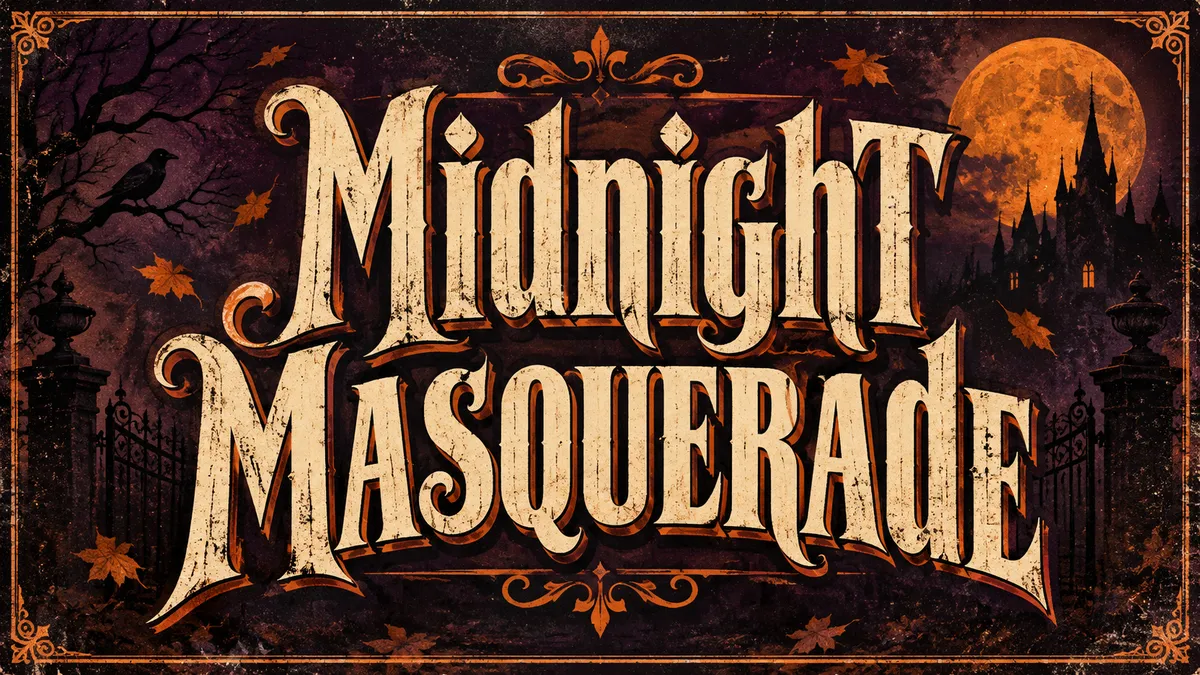
制作恐怖或万圣节视频标题,可以先把字形做好,再处理运动:先生成一张清楚的标题图,再用 CapCut 决定它何时出现、如何进入画面、停留多久。本站字效工具输出的是 静态图片,不会直接生成动画,也不会输出可编辑的 CapCut 文字图层。下面会说明如何选择 PNG 输出,完成这套流程。
上图是 Retro Horror 预设的完整标题卡示例,印刷纹理、场景和边框都是作品的一部分。它不是透明贴图,也不是 CapCut 界面的截图。
先决定标题在视频里怎么用
- **整屏片头或转场标题卡:**使用 万圣节字效生成器,把短标题与完整场景一起生成,放在视频开头或两个镜头之间。
- **叠加在实拍画面上的标题:**使用 文字转 PNG 工具,控制字体、填充色和描边,导出真正透明背景的图片。
- **需要不断更换的台词或字幕:**使用 CapCut 自身的文字功能,保留可编辑性。PNG 更适合固定标题或名称。
- **发布文案中的诡异字符:**使用 诡异文字工具,得到可复制的 Unicode 文本。实际字形取决于目标应用和设备。
如果希望突出红色滴落效果,也可以试 滴血字效。它同样输出静态图片,画面里的滴落材质不会自动变成流动动画。
从静态标题到视频片头
1. 用一句短标题开始
可以先试“Midnight”“Haunted House”或“Costume Reveal”。姓名、日期、字幕等需要准确传达的信息,保留为普通可编辑文字。与一整句做旧字效相比,两三个清楚的词更容易在运动画面和手机小屏上读懂。
先确定视频是横版还是竖版。整屏标题卡尽量使用与视频一致的比例;叠加标题则应紧凑,并在字边留出空间,避免在宽画布上放一串很小的字。
2. 制作并检查 PNG
制作完整标题卡时,先在工作台打开万圣节风格、选择预设,将模型设为 Standard、输出格式设为 PNG,再生成作品。风格详情页的 Quick 在关闭透明选项时输出 JPG;上面的工作台设置用于生成保留完整画面的标题卡 PNG。随后在实际结果中检查拼写和字母边缘。工作台字体预览只是排字草图,最终纹理和构图以生成图片为准。
如果想保留 AI 材质并尝试透明贴图,可以在风格页开启 Transparent PNG (experimental),使用 Quick 生成 1K PNG;也可以在工作台选择 Quick,再在“背景”中选择“透明 PNG”。这是实验能力,与上面的 Standard 完整场景流程不同,Standard 的 PNG 不保证透明。下载后将图片放到深色、浅色和彩色底面上,检查烟雾、光晕和细小边缘。
制作透明贴图时,在文字转 PNG 工具中输入短标题、选择内置字体,并设置对比明显的文字颜色和描边。保留 Transparent background(透明背景) 选项,用深浅两种预览底色检查可读性,再按最终使用大小下载图片。
AI 图片即使保存为 PNG,也可能带完整背景。作为贴图使用前,先把它叠到彩色底面上检查。如果出现不需要的矩形背景,可以将它当完整标题卡使用、另行编辑背景,或用文字转 PNG 工具导出干净的透明文字。该工具不会给上传的 AI 图片抠图。
3. 在 CapCut 中作为图片素材导入
把保存好的图片导入已有视频素材的 CapCut 项目。完整标题卡可以作为独立的图片片段;透明贴图则放在视频上方的图片图层中。手机端、桌面端和网页版的控件名称可能不同,按当前编辑器提供的图片导入与图层功能操作即可。
缩放时保持比例,让文字留在画面范围内,并避开发布平台可能叠加字幕和按钮的位置。分别检查视频里较亮和较暗的时刻:第一帧清楚,不代表镜头变化后也清楚。
4. 先给足阅读时间,再添加入场效果
短标题可以先静止停留约两秒,再根据实际观看体验调整。这只是排版起点,不是平台规定。标题越长,留给观众阅读的时间就应该越充分;入场动画不能占满全部展示时间。
用当前版本可用的动画或关键帧功能,尝试一种克制的运动,例如淡入、轻微放大或短距离上移。不要同时叠加大量抖动、缩放和闪烁,让观众先注意到标题,然后能够读完它。
5. 用手机检查导出的视频
看一遍实际导出结果,特别留意标题前后的转场:字母是否清晰、图片是否被拉伸、文字停留时间是否足够。视频中的动画来自你在 CapCut 里设置的位置和运动,PNG 上画出的雾气、滴液等元素不会因此独立活动。
三个可以直接尝试的方向
**变装揭晓:**用 Candy Bat 或 Pumpkin Glow 做轻松的标题。入场简短,文字停稳后再切入变装镜头,或让下方视频继续展示。
**鬼屋预告:**用 Moonlit Mist 或暗色完整标题卡。暗色氛围里仍然要保留字母的边缘对比,避免标题和背景混在一起。
**复古恐怖片头:**用 Retro Horror 或滴血字效,配一句短标题和一次轻微淡入、缩放。如果原图带完整海报边框,优先展示全图,不要为了填满竖屏把字边裁掉。
常见问题怎么处理
标题周围有矩形底色。 PNG 是文件格式,不代表一定透明。把原文件放到彩色背景上检查。需要透明字时,回到文字转 PNG 工具确认透明选项再导出;完整场景图则可以直接作为标题卡。
标题放进去很糊。 使用原始 PNG,不要用预览截图。避免把图片放大超过原始像素尺寸。宽标题如果在竖屏里需要大幅放大,可以缩短文案或重新排版。
画面一变亮,文字就看不见了。 尝试深色描边、调整文字填充色,或将它移到画面更干净的位置。检查标题出现的整个时段,不要只看第一帧。
无法在 CapCut 里直接改错字。 PNG 是一张图片。回到源工具修改并导出,再替换项目里的图片;如果需要频繁改字,改用原生文字元素更方便。
FAQ
这是万圣节动态文字生成器吗?
不是。本站生成的字效是静态图片,入场、移动和显示时长由 CapCut 完成。需要每个字母独立运动时,应使用可编辑文字,或在合适的编辑器里准备独立字母素材。
能把 PNG 安装成 CapCut 字体吗?
不能。TTF、OTF 等字体文件描述可重复使用的字形;PNG 是你输入的某一句文字的固定图像。这套流程导入的是图片,不是字体文件。
不消耗 AI 积分也能做透明贴图吗?
可以。文字转 PNG 工具在浏览器里渲染清晰文字,不消耗 AI 积分。生成材质和场景的 AI 字效以工作台显示的价格为准;CapCut 可用的功能则取决于你的版本和账号。
这张标题还能放进邀请函吗?
可以。保留原始 PNG,在设计中作为图片使用即可。继续阅读 Canva 万圣节邀请函教程,可以把装饰标题与可编辑的活动信息组合起来。
从 万圣节字效制作完整片头,或用 透明文字 PNG为现有视频叠加标题。
图片图层与显示时长的操作,可参考 CapCut 官方图片叠加教程。