在 Canva 制作万圣节文字:从字效 PNG 到邀请函
为 Canva 邀请函和海报制作万圣节标题。选择完整字效图或透明 PNG,导入后调整排版,并保留日期、地址等信息的可编辑性。
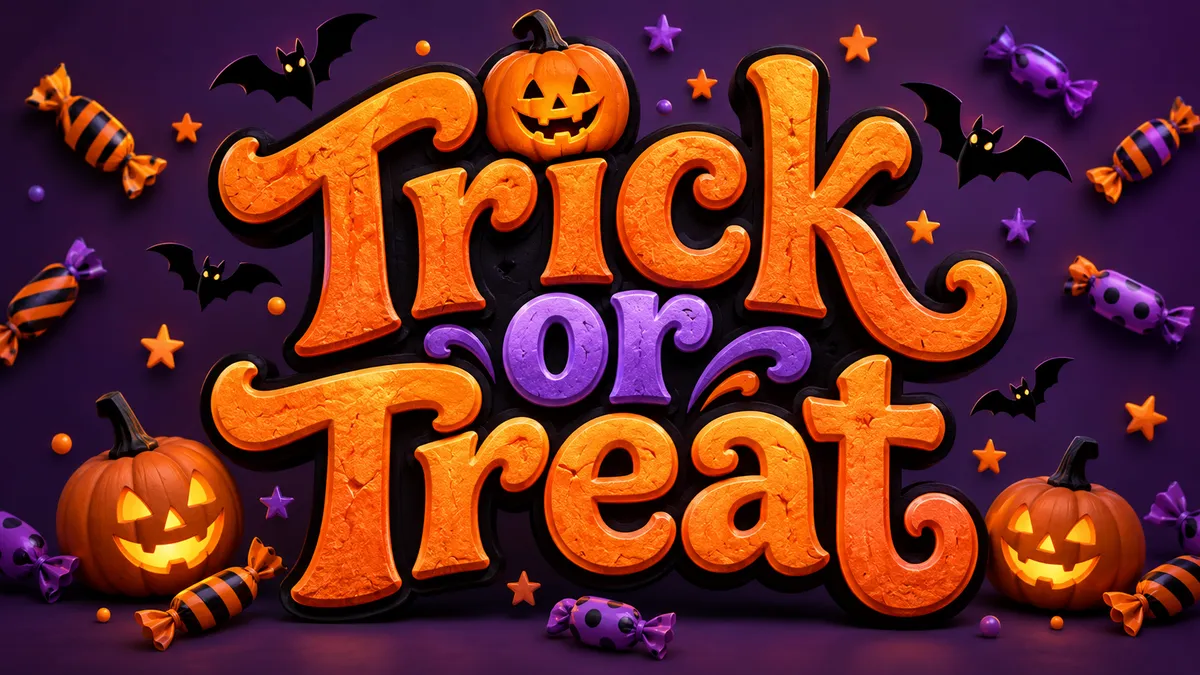
万圣节邀请函既要有节日气氛,也要让人一眼找到时间和地址。一个实用做法是:把大标题做成 PNG 图片,放进 Canva,再用普通文字填写日期、地点和报名方式。标题可以有南瓜、滴蜡或复古恐怖片的质感,活动信息仍然方便修改。
上图是本站 Candy Bat 预设的完整作品示例,橙紫色文字和插画背景已经合成在一起。它用于展示字效方向,并非 Canva 操作截图,也不是透明背景的贴图。
先选对你需要的“万圣节字体”
- **派对海报上的装饰性大标题:**使用 万圣节字体生成器,选择南瓜发光、幽灵滴蜡或复古恐怖等效果,得到静态图片。
- **需要可靠透明背景的简单文字:**使用 文字转 PNG 工具,直接在浏览器里把选定字体、颜色和描边渲染成透明图片。
- **需要在 Canva 里反复改字:**使用 Canva 的文字元素及账号内可用的字体。导入 PNG 后,它不会变成可编辑的文字。
- **昵称或简介里可复制的诡异文字:**使用 诡异文字工具。它输出 Unicode 字符,不是图片,也不是可安装的字体文件。
家庭派对可以先试 Candy Bat 或 Pumpkin Glow;夜间活动可试 Moonlit Mist 或 Retro Horror。想要更明显的红色滴落效果,可以从 滴血字效开始,并把标题控制得短一些。
制作并导入 Canva 邀请函
1. 先确定标题和画面比例
先写一句短标题,例如“Pumpkin Party”“Trick or Treat”或“Midnight Masquerade”。暂时不要把日期、地址和长段说明放进去,否则每个字都会缩小,装饰也更容易挤在一起。
横版邀请函可以使用横向标题;竖版海报更适合短标题或紧凑的两行排版。尽量先决定最终画面的形状,避免生成一张很宽的图片后,又把它硬拉成竖版。
2. 选择完整插画,或透明文字贴图
如果你要一块带氛围的完整画面,先在工作台打开万圣节风格、选择预设,再将模型设为 Standard、输出格式设为 PNG,然后生成短标题。风格详情页的 Quick 在关闭透明选项时输出 JPG;上面的工作台设置用于生成保留完整场景的 PNG。下载前检查每个字母是否正确、完整。工作台的字体预览用于查看排字方向,真正的材质、灯光和场景以生成图片为准。
如果想保留 AI 材质并尝试透明贴图,可以在风格页开启 Transparent PNG (experimental),使用 Quick 生成 1K PNG;也可以在工作台选择 Quick,再在“背景”中选择“透明 PNG”。这是实验能力,与上面的 Standard 完整场景流程不同,Standard 的 PNG 不保证透明。下载后将图片放到深色、浅色和彩色底面上,检查烟雾、光晕和细小边缘。
如果你已经有 Canva 背景,只需要放上文字,打开文字转 PNG 工具,输入标题、选择内置字体,再设置橙色或奶油色文字以及对比明显的描边。保留 Transparent background(透明背景) 选项,分别用深色和浅色预览底色检查边缘。透明导出不会把这些预览底色写入图片。
AI 字效图片可能包含完整场景,即使提示词要求独立文字,也不能仅凭文件后缀是 .png 就认定它透明。把图片叠到有颜色的背景上检查:如果仍有矩形底色,可以把它当完整插画使用,在图片编辑器里处理背景,或改用文字转 PNG 工具制作可控的透明贴图。
3. 把 PNG 作为图片素材导入
打开 Canva 中正在制作的邀请函或海报,上传保存好的 PNG,再把它添加到设计中。按比例缩放,把标题放到合适位置。不要只拉宽或只拉高图片,字形会因此变形。
如果图片本身包含南瓜、雾气或装饰边框,可以保留完整构图,把它放在邀请函上半部分,下方留一块纯色区域填写活动信息。如果使用透明 PNG,则将它覆盖在选好的背景上,检查文字是否仍然清楚。
4. 活动信息保留为普通文字
使用 Canva 自带的文字元素填写时间、地点和报名方式,并为这些信息选择容易辨认的字形。读者不应该为了看清地址而辨认一串复杂的恐怖字效。
可以按下面的顺序排版:
- 大号装饰标题,例如 Pumpkin Party。
- 一行清晰的日期和时间。
- 单独一行场地名称或地址。
- 较小的报名方式、着装要求或备注。
这样即使地址临时变化,也只需修改文字元素,无需重新生成标题图片。
5. 缩小检查,再导出成品
把设计缩小到手机预览的大致尺寸,检查标题是否一眼可读、边缘是否切字、时间地址是否足够清楚。如果需要印刷,还要按实际印刷大小检查清晰度。将小 PNG 放大不会增加细节。
常见问题怎么处理
导入后出现白色或黑色方框。 先把它放到彩色形状上,确认方框来自图片本身还是查看器的背景。文字转 PNG 工具勾选透明选项时会导出透明底;AI 万圣节作品则可能本来就包含场景。
标题看起来模糊。 使用原始下载文件,不要截取工作台预览图。制作图片时,让它的像素尺寸至少达到最终使用大小,之后尽量不要再放大。
画面太乱。 缩短标题,减少与文字争抢注意力的装饰,把蝙蝠、南瓜等元素留在字形外侧。简单透明文字覆盖照片时,可以用对比明显的描边帮助阅读。
只想改其中一个字。 回到制作标题的工具中修改文字,再导出新的 PNG 替换。图片中的单个字母无法像 Canva 文字元素一样直接编辑。
FAQ
这个方法会把万圣节字体安装到 Canva 吗?
不会。这里导入的是渲染好的图片。TTF、OTF 是另一类字体文件,是否支持上传取决于编辑器及账号提供的功能。把 PNG 放进设计不需要安装字体。
不用 AI 积分可以制作透明标题吗?
可以使用文字转 PNG 工具,它在本地浏览器运行,不消耗 AI 积分。它提供清晰的字体和描边,不会生成南瓜纹理、滴落材质或场景。AI 字效的消耗以工作台生成前显示的价格为准。
能把同样的字效复制到简介或评论里吗?
图片不能作为字母粘贴到只接受文字的输入框。可以用诡异文字工具生成 Unicode 字符,再到目标应用中检查显示效果。日期、地址等重要信息仍建议使用普通文字。
这张标题图还能放进视频吗?
可以,作为静态图片素材导入即可。动画需要在视频编辑器中制作。可以继续阅读 CapCut 万圣节标题教程,了解位置、时长和入场效果的处理方法。
从 万圣节字效开始制作完整插画,或使用 透明文字 PNG搭配你已有的 Canva 背景。
支持的图片格式和上传要求,可参考 Canva 官方上传帮助,其中包含 PNG 格式说明。